Widget de inicio
Zonas y depósito de un vistazo — en tu pantalla de inicio
El widget de HydroCommander te enseña, sin abrir la app: las cuatro zonas con su humedad, estado y modo, el nivel del depósito con la cantidad restante y la hora de la última actualización. Al tocar una zona saltas directamente a su vista de detalle; y el depósito incluso puedes darlo por rellenado desde el propio widget.
Disponible en Android.
1Añadir el widget
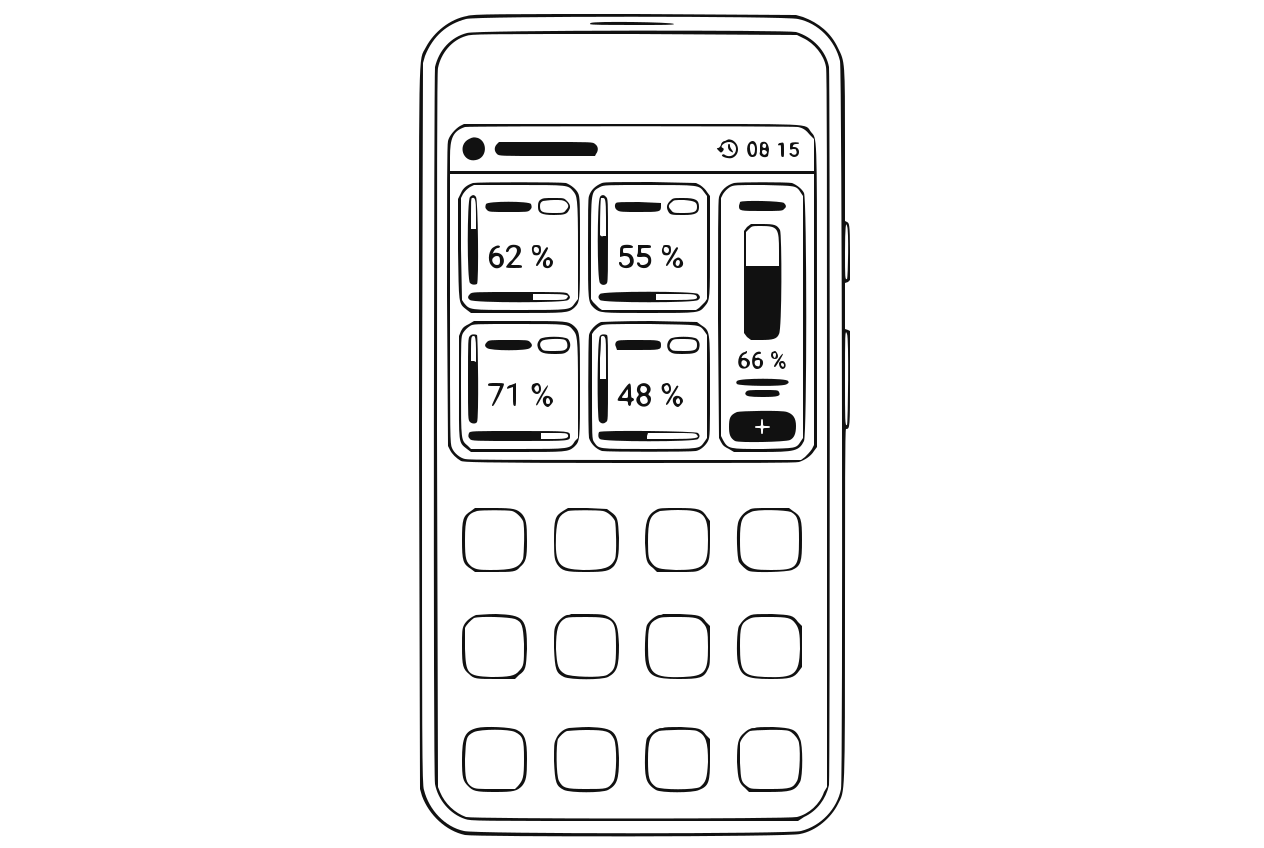
Widget en la pantalla de inicio Mantén pulsado un hueco libre de la pantalla de inicio → «Widgets» → elige HydroCommander y colócalo.
2Leer el widget
Cada tarjeta de zona muestra: franja de color y texto de estado, nombre, modo (AUTO/IA/PLAN/OFF), la humedad en % en grande y una barra de llenado. A la derecha, el depósito con el porcentaje y los litros restantes. Arriba: el nombre del aparato y la hora «⟳» de la última actualización.
El estado se corresponde exactamente con la puntuación de salud de la tarjeta de zona de la app: «Ideal» y «Bueno» son verdes, «Regular» amarillo y «Malo» rojo.
3Interactuar directamente
Toca una tarjeta de zona → se abre la vista de detalle de esa zona. ¿Has rellenado el depósito? Toca «+» y confirma con el segundo toque de seguridad: el nivel se pone al máximo sin abrir la app.
4Datos en vivo aunque la app esté cerrada (opcional)
Por defecto, el widget muestra el estado de tu última visita a la app. Para que se actualice solo cada ~30 minutos: en la app, Ajustes → Widget de pantalla de inicio → activa «Actualización en segundo plano».
Consejo
La actualización en segundo plano usa el Wi-Fi o, si lo tienes activado, el acceso remoto por nube, así que también funciona fuera de casa. Consume algo de batería.
5Saber si los datos son recientes
La hora «⟳» de arriba a la derecha indica lo frescos que son los datos. Si se pone amarilla, tienen más de 45 minutos; por ejemplo, porque el aparato no está accesible en ese momento.