Accès à distance (cloud)
Piloter en déplacement — optionnel et désactivable
Par défaut, HydroCommander fonctionne en local sur ton Wi-Fi : les mesures et le pilotage restent sur ton réseau domestique. Seuls la synchronisation de l'heure, la requête météo (si elle est activée), la vérification des mises à jour et, à ta demande, la recherche de lieu passent par internet. Si tu veux aussi voir et piloter ton système à distance, tu peux activer l'accès à distance par le cloud, appareil par appareil.
COMMENT ÇA MARCHE : ton HydroCommander établit une connexion chiffrée avec le serveur HydroCommander. Quand tu es en déplacement, le serveur transmet à l'appareil les commandes de ton app. À la maison, l'app continue de parler directement à l'appareil — le cloud n'est que le détour pour l'extérieur.
PROTECTION DES DONNÉES : aucun compte n'est nécessaire. Seuls l'état de l'appareil et tes commandes de pilotage sont transmis ; le jeton d'accès local de l'appareil ne quitte pas ton réseau domestique. L'accès à distance se désactive à tout moment d'une simple pression.
1Ouvrir la section cloud
Le cloud se configure dans l'app. Il n'y a pas de menu pour cela sur l'appareil — seul un indicateur dans les réglages y affiche l'état.
Dans l'app
Paramètres → Cloud (déplier la section). Prérequis : l'app est à cet instant connectée localement à l'appareil.
2Activer le cloud
L'adresse du serveur est déjà renseignée. Coche la case pour accepter les conditions d'utilisation du cloud et la transmission des données — les liens en dessous mènent aux conditions et à la politique de confidentialité. Puis appuie sur « Activer le cloud » — l'app enregistre l'appareil auprès du serveur et transmet les identifiants de façon sécurisée directement à ton appareil. C'est terminé seulement quand l'appareil s'est connecté au serveur ; cela prend jusqu'à une demi-minute. Si ça ne marche pas, l'app annule tout et t'explique pourquoi.
3Vérifier la connexion
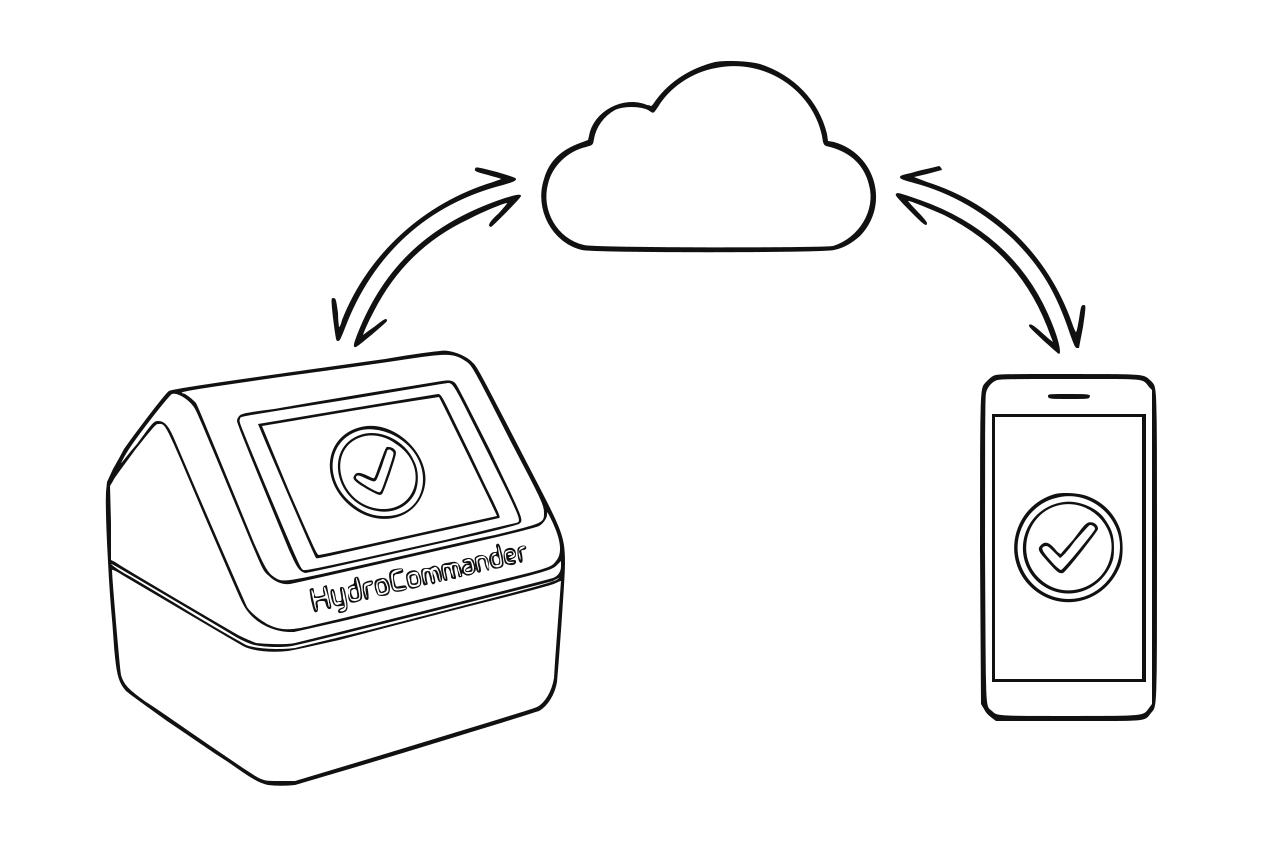
Le chemin des données lors de l'accès à distance Sur l'écran de l'appareil, l'indicateur cloud dans les réglages affiche l'état : gris = désactivé, orange = connexion en cours, vert = connecté.
4Tester depuis l'extérieur
Désactive le Wi-Fi du smartphone (données mobiles activées) et ouvre l'app. L'écran d'accueil, les statistiques et le pilotage passent alors par le cloud — automatiquement, sans rien basculer.
Astuce
À distance, les réactions peuvent prendre 1–2 secondes de plus qu'à la maison — c'est normal.
5Le désactiver si besoin
Paramètres → Cloud → « Supprimer l'appairage ». L'app supprime d'abord l'entrée de l'appareil sur le serveur, puis l'appareil coupe la connexion et fonctionne de nouveau uniquement en local.
BON À SAVOIR
- Sans cloud, tout ce qui est local continue de fonctionner sans restriction — arrosage, écran, app sur le réseau domestique.
- Les mises à jour du firmware (OTA) ne sont PAS possibles via le cloud, pour des raisons de sécurité — uniquement sur le réseau domestique.
- Si le serveur tombe en panne ou si l'appareil est hors ligne, l'app l'indique clairement ; l'arrosage continue sur l'appareil indépendamment de cela.
- L'accès à distance est le compagnon idéal des vacances : vérifier le niveau du réservoir, lire les événements et, au besoin, arroser manuellement.