Eigene Pflanzen-Presets
Individuelle Pflanzen-Konfiguration speichern und wiederverwenden
Für Pflanzen, die nicht in der mitgelieferten Liste stehen, legst du ein eigenes Preset an — es speichert alle Bewässerungswerte und ist danach für jede Zone wiederverwendbar. Bis zu 4 eigene Presets sind möglich.
WAS EIN PRESET SPEICHERT
- Name
- Zielfeuchtigkeit (%) — der Wert, den die Zone halten soll
- Toleranz (±%) — gilt nach oben UND unten: ±10 % ergibt einen Wohlfühlbereich von 20 Prozentpunkten Breite, bei Ziel 60 % also 50–70 %
- Pumpdauer (Sek.) und Pause zwischen den Gießstößen — beides gilt für die Automatik; im KI-Modus rechnet die KI die Mengen selbst aus und übernimmt nach der Lernphase nur die Pause
- Max. Tagesmenge (100 bis 50000 ml)
1Preset-Bereich öffnen
Der Weg unterscheidet sich zwischen App und Gerät — das Ergebnis ist dasselbe.
In der App
Im Dashboard die Zonen-Karte antippen, auf der Zonen-Seite nach unten bis „Pflanze wählen" scrollen und antippen.
Am Gerät
Zonen-Einstellungen öffnen und dort die Pflanzen-Presets aufrufen.
2Neues Preset anlegen
Im Bereich „Eigene Presets" auf „Eigenes Preset anlegen" tippen — am Gerät heißen die Knöpfe „Manuell erstellen" und „Aus Zone erstellen" (übernimmt Name und Werte der Zone). Sind schon 4 eigene Presets vorhanden, muss in der App erst eines gelöscht werden; am Gerät ersetzt ein neues Preset dann das letzte.
3Name vergeben
Einen kurzen, eindeutigen Namen eingeben (max. 24 Zeichen).
4Zielfeuchtigkeit und Toleranz festlegen
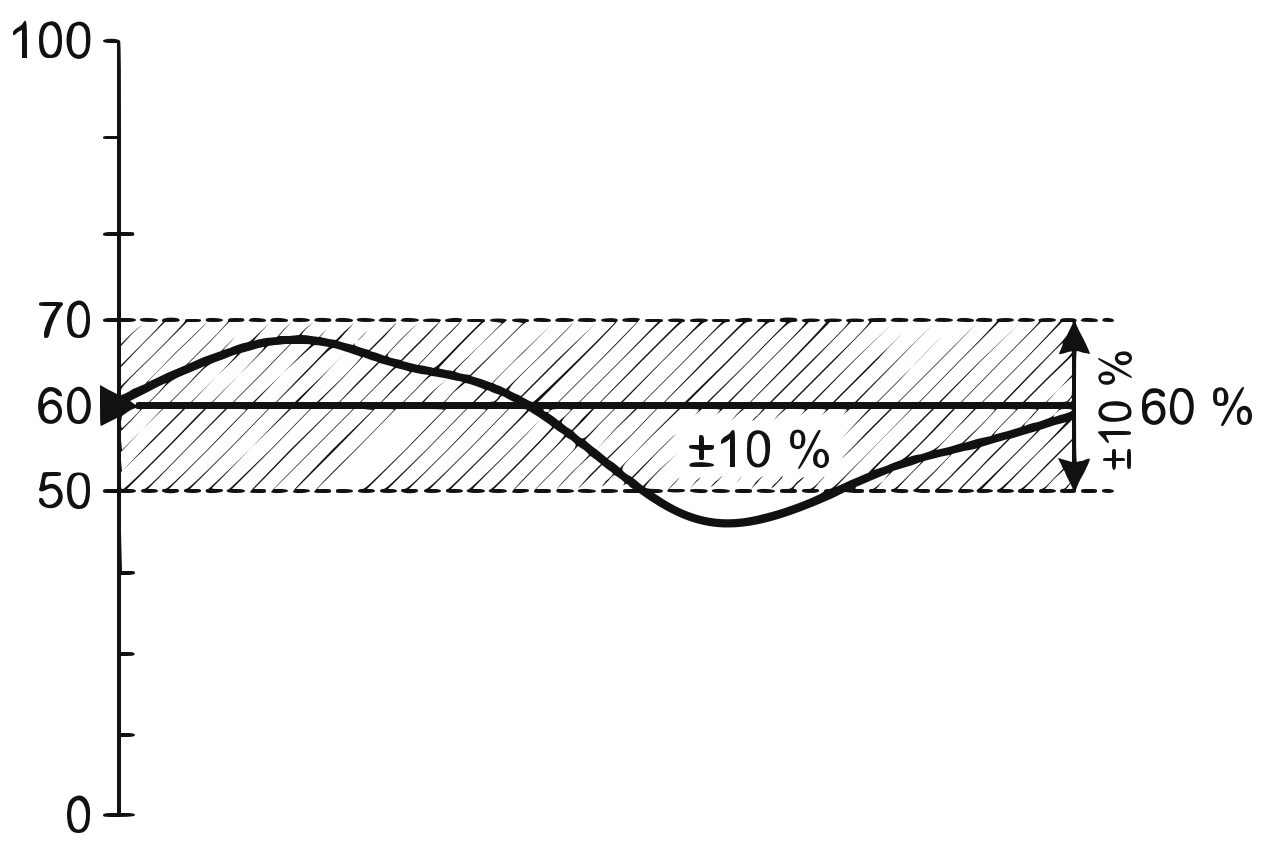
Zielfeuchtigkeit als Linie, Toleranz als Band darum Die Zielfeuchtigkeit eingeben (z. B. 60 %) und die Toleranz (z. B. ±10 %). Daraus ergibt sich der Wohlfühlbereich — hier also 50–70 %.
Tipp
Die Toleranz steuert nicht das Gießen, sondern den Health-Score: Er misst, wie viel Zeit die Zone innerhalb dieses Bereichs verbringt. Gegossen wird nach der Zielfeuchtigkeit. Unsicher bei den Werten? Nimm eine ähnliche Pflanze aus der Standard-Liste als Ausgangspunkt.
5Pumpdauer und Pause festlegen
Pumpdauer pro Gießstoß (z. B. 7 Sek.) und Mindestpause zwischen zwei Stößen. Für die Pause sind 20 bis 30 min ein guter Richtwert (1200 bis 1800 Sek.): 20 min für kleine Töpfe, 30 min für große Töpfe, Beete und alles, was du nicht genau kennst. Das Wasser braucht Zeit, sich im Topf zu verteilen — der Sensor erreicht seinen höchsten Wert oft erst nach einer halben Stunde, manchmal erst nach über zwei Stunden. Die mitgelieferten Presets setzen die Pause passend.
Tipp
Lieber öfter kurz als selten lang. Ist die Pause zu kurz, misst der Sensor nur die „Pfütze" um den Verteiler und die Zone gießt nach, obwohl längst genug Wasser da ist. Im Test goss eine Zone mit 6 min Pause bis an ihr Tageslimit, bevor der Sensor reagierte.
Achtung
Beide Werte gelten für die Automatik. Läuft die Zone im KI-Modus, berechnet die KI Menge und Zeitpunkt selbst und übernimmt nach der Lernphase nur die Pause; im Gießplan-Modus zählen nur die eingestellten Uhrzeiten.
6Tageslimit setzen
Die maximale Wassermenge pro Tag ist ein Sicherheitsnetz, kein Zielwert: Sie soll im Normalbetrieb nie erreicht werden, aber verhindern, dass bei einem Sensor- oder Einstellungsfehler der Topf geflutet wird.
So findest du einen brauchbaren Wert: Lass die Zone ein paar Tage laufen und sieh in der Statistik nach, wie viel sie tatsächlich verbraucht — dann setze das Limit etwa 50–100 % darüber. Als zweite Grenze gilt der Topf selbst: nie mehr, als er auf einmal aufnehmen kann, ohne dass unten Wasser herausläuft.
Erlaubt sind 100 bis 50000 ml – ein Limit gibt es immer.
7Speichern
In der App „Speichern" antippen, am Gerät „Preset speichern". Das Preset erscheint danach unter „Eigene Presets" und steht allen Zonen zur Verfügung.
Achtung
In der App ändert Speichern allein an deiner Zone noch nichts — ein neues Preset wird dort NICHT automatisch zugewiesen. Um es zu nutzen, wähle es anschließend in der gewünschten Zone unter „Pflanze wählen" aus und wende es an. Am Gerät übernimmt die gerade gewählte Zone ein manuell erstelltes Preset sofort.
PRESET BEARBEITEN
In der App: Zonen-Detail → „Pflanze wählen" → eigenes Preset antippen → Werte ändern → speichern. Am Gerät lassen sich eigene Presets nicht bearbeiten. Wichtig: Änderungen wirken erst, wenn du das Preset erneut auf eine Zone anwendest — bereits konfigurierte Zonen behalten ihre aktuellen Werte.
PRESET LÖSCHEN
In der App auf das Papierkorb-Symbol in der Zeile des Presets tippen, am Gerät auf den Papierkorb-Knopf in der Zeile — dann bestätigen. Zonen, die das Preset nutzen, behalten ihre Werte — nur die Verknüpfung geht verloren.
TIPPS FÜR GUTE WERTE
- Mit Schätzwerten starten, 1–2 Wochen beobachten, dann nachjustieren.
- Toleranz nicht zu eng wählen (±8–15 % ist ein guter Rahmen). Sie beeinflusst nicht, wie oft gegossen wird — sie legt nur fest, wie streng der Health-Score bewertet. Ein sehr enges Band lässt eine völlig gesunde Zone schlecht aussehen.