Múltiples dispositivos
Gestionar y conectar varios HydroCommander en una app
Con una sola app puedes gestionar tantos HydroCommander como quieras: por ejemplo uno en el salón, otro en el balcón y otro en el invernadero.
Cada dispositivo sigue siendo totalmente independiente. La app recuerda tres cosas de cada uno: el nombre, la dirección en la red y el token de acceso. La pantalla de inicio, las estadísticas y los ajustes pertenecen siempre exactamente al dispositivo seleccionado en ese momento; no se mezcla nada.
Cambiar de uno a otro es cuestión de un toque: Ajustes → «Mis dispositivos» → toca el dispositivo que quieras.
1Abrir la gestión de dispositivos
El camino difiere entre app y equipo; el resultado es el mismo.
En la app
Ajustes → «Mis dispositivos». Allí aparecen todos los dispositivos ya configurados; el que estás usando está marcado como «ACTIVO».
2Añadir un dispositivo
Toca «Añadir nuevo dispositivo». Se inicia el asistente de conexión.
3Lo más fácil: escanear el código QR
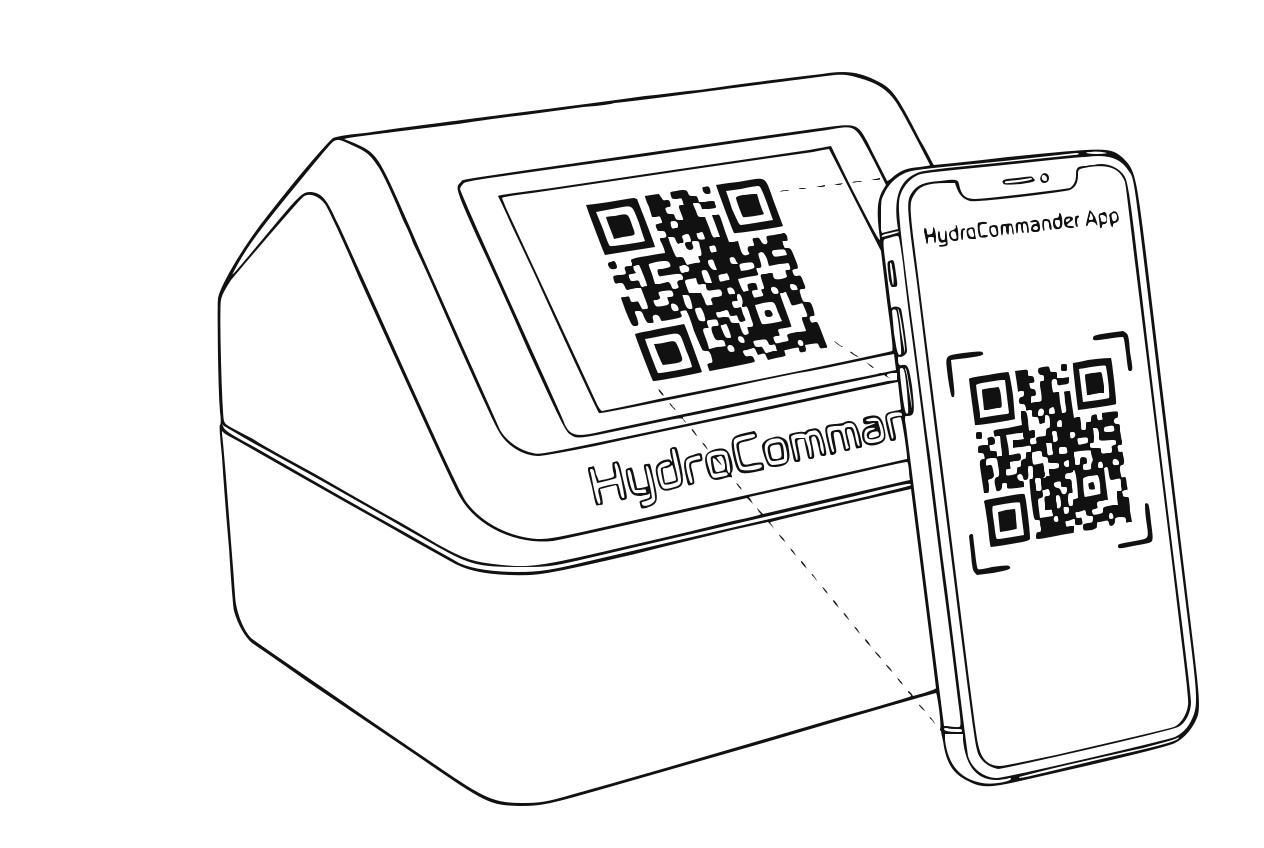
Código QR en el aparato, escaneado con la app En el nuevo HydroCommander: abre Ajustes → «QR / token API». Escanea el código QR con la app: la dirección y el token de acceso se toman automáticamente y listo.
4Alternativa: búsqueda o entrada manual
La app también puede rastrear la red automáticamente. Como alternativa, introduces a mano la dirección IP o el nombre de red del dispositivo; de fábrica es hydrocommander.local. Después teclea una sola vez el token de acceso que muestra la pantalla del dispositivo.
Consejo
La búsqueda automática solo encuentra dispositivos en la misma Wi-Fi. El token aparece en la pantalla, en la misma ventana que el código QR.
Atención
Importante con varios dispositivos: todos los HydroCommander arrancan con el mismo nombre de red hydrocommander.local. Si tienes más de uno en la misma red, dale a cada uno un nombre propio, en la pantalla bajo Ajustes → «Ajustes sistema» → «Nombre sistema». Si no, deja de estar claro a qué dispositivo te refieres.
5Confirmar la conexión
La app comprueba la conexión y añade el dispositivo a la lista.
6Cambiar entre dispositivos
Ajustes → «Mis dispositivos» → toca el dispositivo deseado. La pantalla de inicio, las estadísticas y los ajustes muestran a partir de ese momento ese dispositivo; en la lista, la marca «ACTIVO» se desplaza con él.
Ver también: Acceso remoto (nube)
RENOMBRAR / QUITAR UN DISPOSITIVO
- Renombrar: Ajustes → «Mis dispositivos» → mantén pulsado el dispositivo → introduce un nombre nuevo. Si «Renombrar también en el equipo» está marcado (valor por defecto), el propio dispositivo recibe también el nuevo nombre, incluido su nombre de red. Sin la marca, solo cambia la etiqueta en la app.
- Quitar: Ajustes → «Mis dispositivos» → icono de papelera junto al dispositivo → confirmar. Esto solo borra la entrada en la app; el dispositivo en sí queda intacto y sigue regando.
ACCESO DESDE FUERA
Por defecto la app funciona en tu Wi-Fi local. Para acceder desde fuera puedes activar en cada dispositivo el acceso remoto opcional por nube; consulta la guía «Acceso remoto (nube)». La app elige entonces automáticamente: en casa la conexión directa, fuera la nube.
CONSEJOS
- Reserva una IP fija en el router o usa el nombre de red: así la conexión sobrevive a los reinicios del router.
- App de escritorio para Windows: allí la búsqueda automática no funciona; añade el dispositivo con dirección IP + token.