Plusieurs appareils
Gérer et connecter plusieurs HydroCommander dans une seule app
Avec une seule app, tu peux gérer autant de HydroCommander que tu veux — par exemple un dans le salon, un sur le balcon et un dans la serre.
Chaque appareil reste totalement indépendant. L'app retient trois choses pour chacun : le nom, l'adresse sur le réseau et le jeton d'accès. L'écran d'accueil, les statistiques et les réglages appartiennent toujours exactement à l'appareil sélectionné — rien n'est mélangé.
Basculer de l'un à l'autre se fait d'une seule pression : Paramètres → « Mes appareils » → appuie sur l'appareil souhaité.
1Ouvrir la gestion des appareils
Le chemin diffère entre l'app et l'appareil — le résultat est le même.
Dans l'app
Paramètres → « Mes appareils ». Tous les appareils déjà configurés y sont listés ; celui que tu utilises est marqué « ACTIF ».
2Ajouter un appareil
Appuie sur « Ajouter un nouvel appareil ». L'assistant de connexion démarre.
3Le plus simple : scanner le code QR
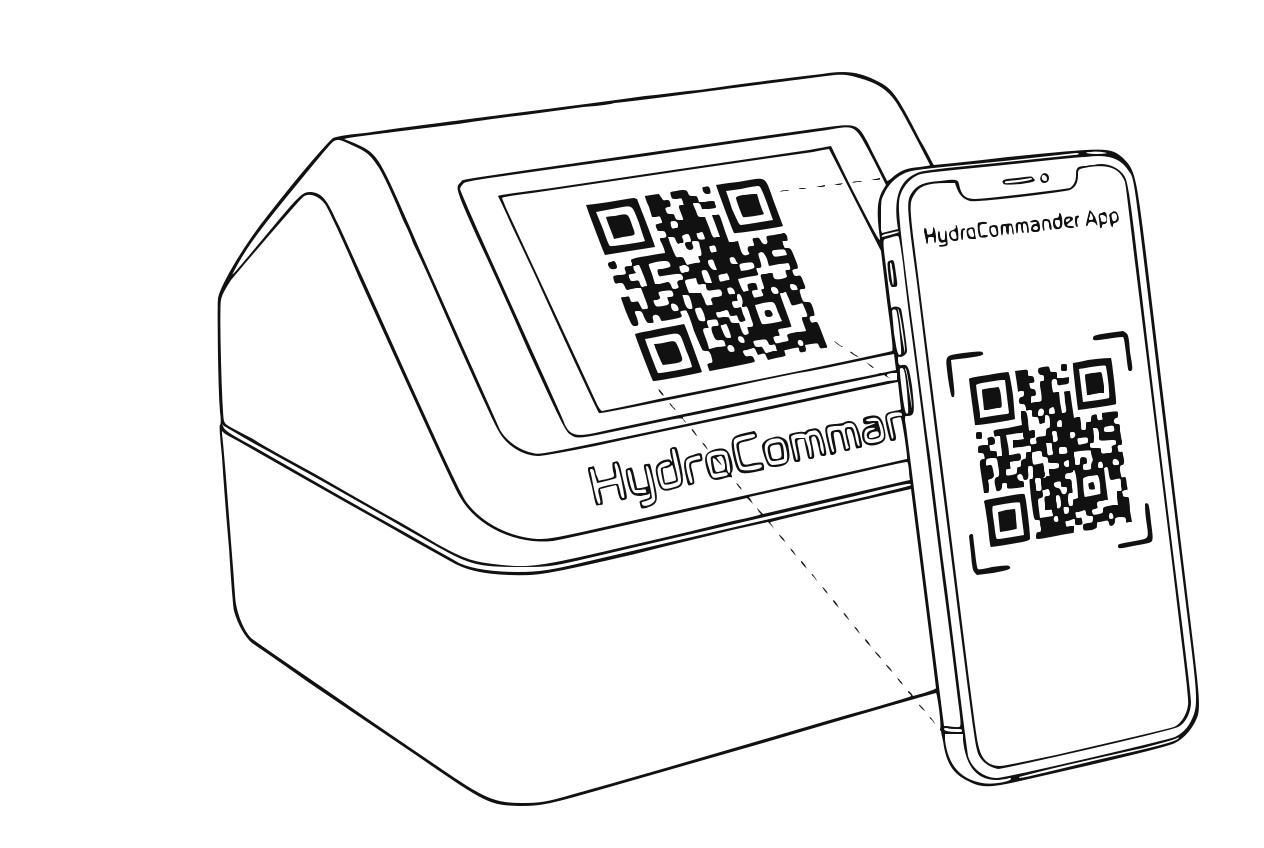
Code QR sur l'appareil, scanné avec l'app Sur le nouveau HydroCommander : ouvre Réglages → « QR / jeton API ». Scanne le code QR avec l'app — l'adresse et le jeton d'accès sont repris automatiquement, c'est terminé.
4Autre solution : recherche ou saisie manuelle
L'app peut aussi parcourir le réseau automatiquement. Sinon, tu saisis à la main l'adresse IP ou le nom réseau de l'appareil — d'origine, c'est hydrocommander.local. Saisis ensuite une seule fois le jeton d'accès affiché sur l'écran de l'appareil.
Astuce
La recherche automatique ne trouve que les appareils sur le même Wi-Fi. Le jeton est affiché à l'écran, dans la même fenêtre que le code QR.
Attention
Important avec plusieurs appareils : tous les HydroCommander démarrent avec le même nom réseau hydrocommander.local. Si tu en utilises plusieurs sur le même réseau, donne à chacun son propre nom — sur l'écran sous Réglages → « Réglages système » → « Nom système ». Sinon, on ne sait plus de quel appareil il s'agit.
5Confirmer la connexion
L'app vérifie la connexion et ajoute l'appareil à la liste.
6Basculer entre les appareils
Paramètres → « Mes appareils » → appuie sur l'appareil souhaité. L'écran d'accueil, les statistiques et les réglages affichent désormais cet appareil ; dans la liste, la marque « ACTIF » se déplace avec lui.
À voir aussi : Accès à distance (cloud)
RENOMMER / RETIRER UN APPAREIL
- Renommer : Paramètres → « Mes appareils » → appui long sur l'appareil → saisis un nouveau nom. Si « Renommer aussi sur l'appareil » est coché (par défaut), l'appareil lui-même prend aussi le nouveau nom — y compris son nom réseau. Sans la coche, seul le libellé dans l'app change.
- Retirer : Paramètres → « Mes appareils » → icône de corbeille à côté de l'appareil → confirmer. Cela n'efface que l'entrée dans l'app — l'appareil lui-même reste intact et continue d'arroser.
ACCÈS DEPUIS L'EXTÉRIEUR
Par défaut, l'app fonctionne sur ton Wi-Fi local. Pour y accéder de l'extérieur, tu peux activer, appareil par appareil, l'accès à distance optionnel par le cloud — voir le guide « Accès à distance (cloud) ». L'app choisit alors automatiquement : connexion directe à la maison, cloud en déplacement.
CONSEILS
- Réserve une IP fixe dans ton routeur ou utilise le nom réseau — la connexion survit ainsi aux redémarrages du routeur.
- App de bureau Windows : la recherche automatique n'y fonctionne pas — ajoute l'appareil via adresse IP + jeton.