Mehrere Geräte
Mehrere HydroCommander in einer App verwalten und verbinden
Mit einer App kannst du beliebig viele HydroCommander betreuen — zum Beispiel einen im Wohnzimmer, einen auf dem Balkon und einen im Gewächshaus.
Jedes Gerät bleibt dabei vollständig eigenständig. Die App merkt sich zu jedem Gerät drei Dinge: den Namen, die Adresse im Netzwerk und den Zugangs-Token. Dashboard, Statistiken und Einstellungen gehören immer genau zu dem Gerät, das gerade ausgewählt ist — es wird nichts vermischt.
Umschalten geht mit einem einzigen Tipp: Einstellungen → „Meine Geräte" → gewünschtes Gerät antippen.
1Geräte-Verwaltung öffnen
Der Weg unterscheidet sich zwischen App und Gerät — das Ergebnis ist dasselbe.
In der App
Einstellungen → „Meine Geräte". Dort stehen alle bereits eingerichteten Geräte; das gerade genutzte ist mit „AKTIV" markiert.
2Gerät hinzufügen
Auf „Neues Gerät hinzufügen" tippen. Der Verbindungs-Assistent startet.
3Am einfachsten: QR-Code scannen
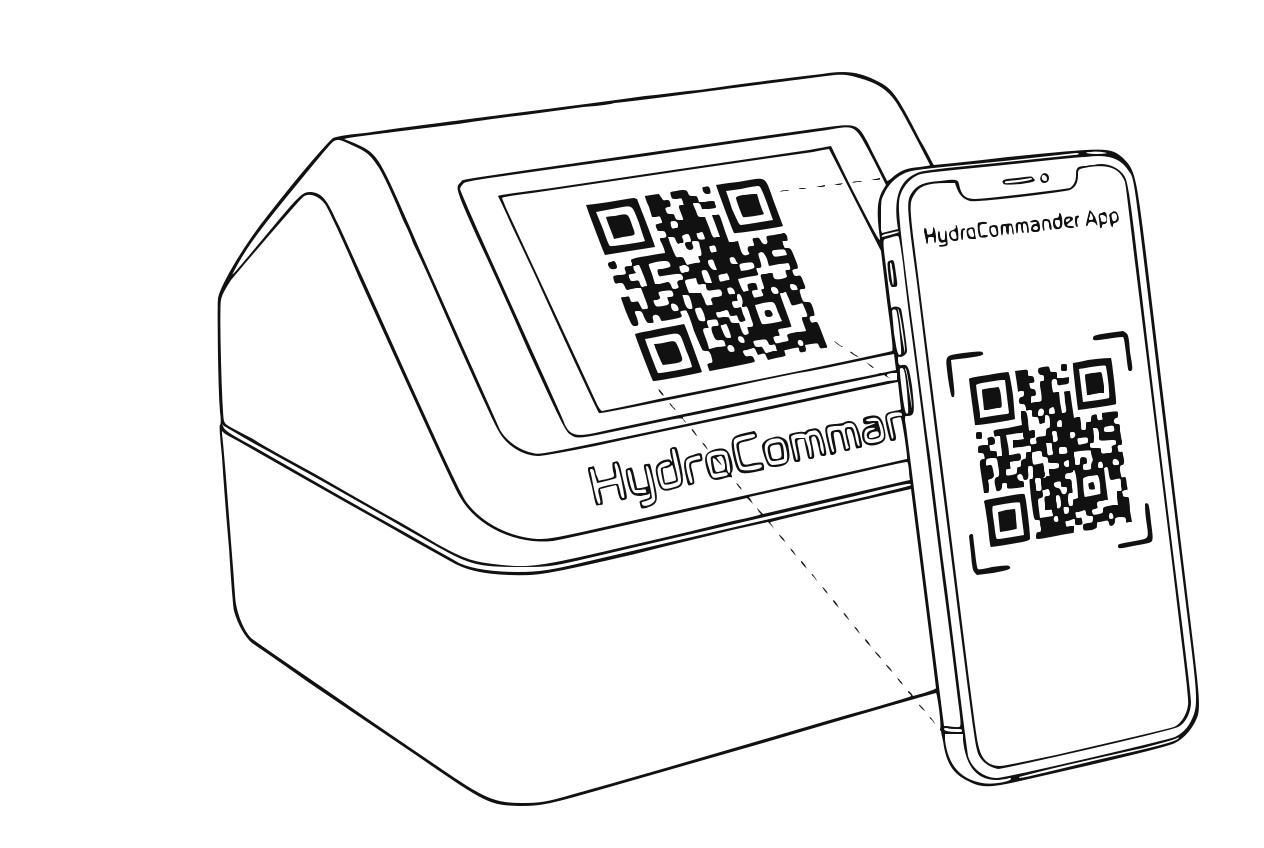
QR-Code am Gerät, gescannt mit der App Am neuen HydroCommander: Einstellungen → „QR / API-Token" öffnen. In der App den QR-Code scannen — Adresse und Zugangs-Token werden automatisch übernommen, fertig.
4Alternativ: Suche oder manuelle Eingabe
Die App kann das Netzwerk auch automatisch durchsuchen. Alternativ gibst du die IP-Adresse oder den Netzwerknamen des Geräts von Hand ein — ab Werk lautet er hydrocommander.local. Danach einmalig den Zugangs-Token vom Geräte-Display abtippen.
Tipp
Die automatische Suche findet nur Geräte im selben WLAN. Der Token steht am Display im selben Fenster wie der QR-Code.
Achtung
Wichtig bei mehreren Geräten: Alle HydroCommander starten mit demselben Netzwerknamen hydrocommander.local. Betreibst du mehr als eines im selben Netz, gib jedem einen eigenen Namen — am Display unter Einstellungen → „System-Einstell." → „Systemname". Sonst ist nicht mehr eindeutig, welches Gerät gemeint ist.
5Verbindung bestätigen
Die App prüft die Verbindung und übernimmt das Gerät in die Liste.
6Zwischen Geräten wechseln
Einstellungen → „Meine Geräte" → gewünschtes Gerät antippen. Dashboard, Statistiken und Einstellungen zeigen ab sofort dieses Gerät; in der Liste wandert die Markierung „AKTIV" mit.
Siehe auch: Fernzugriff (Cloud)
GERÄT UMBENENNEN / ENTFERNEN
- Umbenennen: Einstellungen → „Meine Geräte" → Gerät gedrückt halten → neuen Namen eingeben. Ist „Auch am Gerät umbenennen" angehakt (Voreinstellung), bekommt auch das Gerät selbst den neuen Namen — samt Netzwerknamen. Ohne Haken ändert sich nur die Bezeichnung in der App.
- Entfernen: Einstellungen → „Meine Geräte" → Papierkorb-Symbol neben dem Gerät → bestätigen. Das löscht nur den Eintrag in der App — das Gerät selbst bleibt unverändert und gießt weiter.
ZUGRIFF VON UNTERWEGS
Standardmäßig arbeitet die App im lokalen WLAN. Für Zugriff von unterwegs kannst du pro Gerät den optionalen Cloud-Fernzugriff aktivieren — siehe Anleitung „Fernzugriff (Cloud)". Die App nutzt dann automatisch: zu Hause die direkte Verbindung, unterwegs die Cloud.
TIPPS
- Feste IP im Router reservieren oder den Netzwerknamen nutzen — dann bleibt die Verbindung auch nach Router-Neustarts stabil.
- Windows-Desktop-App: Dort funktioniert die automatische Suche nicht — Gerät per IP-Adresse + Token hinzufügen.